I denna funktion kan man konfigurera externa inloggningssätt till NSP (Office 365, Active Directory, etc.)
Man kan konfigurera NSP att använda Single Sign-on för användare så att man inte behöver separata inloggningsuppgifter för inloggning i NSP. Autentisering av användare görs i det externa systemet och den unika inloggningsinformationen skickas till NSP där den mappas mot en NSP-användare. I denna version har NSP stöd för fem protokoll för extern inloggning, OpenID Connect, WS-Federation, SAMLv2, BankID, GrandID och IDPorten.
Externa inloggningssätt
Om man vill använda SSO med extern autentisering måste NSP-installationen vara publicerad på https. Man måste använda en url som t ex: https://auth.nspnilex.com.
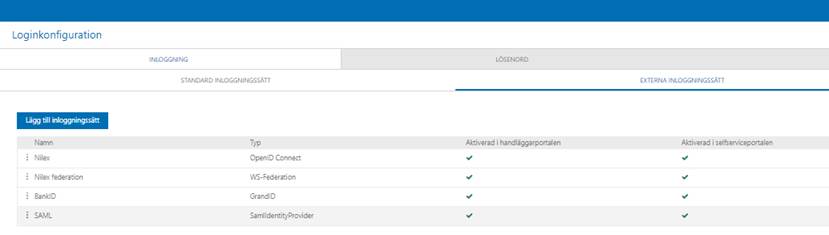
Formuläret innehåller en lista med de inloggningssätten har skapats. I formuläret finns funktioner för att lägga till nya inloggningssätt, editera, radera eller ändra status (aktivera/avaktivera) de befintliga. Man kan även konfigurera vilket inloggningssätt som skall användas för automatisk inloggning.
Handläggare och slutanvändare kan använda de aktiverade inloggningssätten i respektive portal för att logga in till NSP med autentisering utförd av den externa funktionen.
Externa inloggningssätt
•Namn – Namn på det externa inloggningssättet.
•Typ – Typ av inloggningssätt. Här visas OidcIDentityProvider, WsFederationIdentyProvider, SamlIdentityProvider, BankID, GrandID eller IDPorten.
•Aktiverad i handläggarportalen/selfserviceportalen –
Kolumnen innehåller  om inloggningssättet är aktiverat. Man kan
aktivera/avaktivera inloggningssätt separat för handläggarportalen och
selfserviceportalen. Mer än ett inloggningssätt kan vara aktivt samtidigt. De
aktiverade inloggningssätten visas i inloggningsformuläret.
om inloggningssättet är aktiverat. Man kan
aktivera/avaktivera inloggningssätt separat för handläggarportalen och
selfserviceportalen. Mer än ett inloggningssätt kan vara aktivt samtidigt. De
aktiverade inloggningssätten visas i inloggningsformuläret.
•Automatisk inloggning - Kolumnen innehåller om inloggningssättet är valt för automatisk
inloggning. Autologin
kan bara vara aktivt för ett inloggningssätt samtidigt.
På varje rad finns längt till höger en meny med funktioner:
•Editera – Editera inställningarna för det externa inloggningssättet.
•Visa – Visa aktuella inställningar.
•Aktivera/Avaktivera – Ändrar status på inloggningssättet.
Notera! Om man ändrar aktivering måste man starta om IIS:en på autentiserings-servern innan ändringen visas i gränssnittet. Det är viktigt att man gör detta annars riskerar användarna få fel när de försöker logga in.
•Aktivera/Avaktivera autologin – Finns bara för aktiva inloggningssätt. Om man väljer att aktivera ett inloggningssätt för automatisk inloggning och det redan finns ett annat som har det aktiverat så kommer autologin automatiskt att avaktiveras för det andra inloggningssättet. Det kan bara vara aktivet för ett inloggningssätt samtidigt.
•Radera – Ta bort inloggningssättet.
Man kan ändra ordningen på radera med principen drag-and-drop.
Skapa externt inloggningssätt
Ovanför listan finns knappen Lägg till inloggningssätt. Klicka på den för att skapa ett nytt.
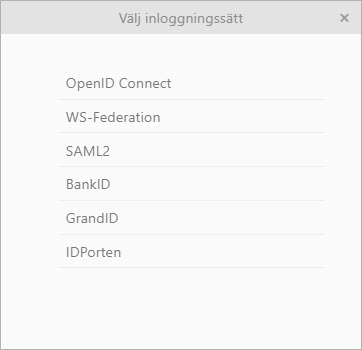
Första steget är att välja typ av inloggning. I nuvarande version kan man välja OpenID Connect, WS-Federation, SAML2, BankID eller GrandID.
När man typ får man upp ett formulär för att konfigurera inställningar för det nya inloggningssättet. Formuläret har olika fält beroende på vald typ.
OpenID Connect
•Namn – Ange ett namn på inloggningssättet.
•Bild - Välj en bild som ska visas på inloggningssidan.
•Tillstånd – Denna information är beroende av inställningar för det externa inloggningssättet.
•Client ID - Denna information är beroende av inställningar för det externa inloggningssättet.
•Client Secret - Denna information är beroende av inställningar för det externa inloggningssättet.
WS-Federation
•Namn – Ange ett namn på inloggningssättet
•Bild - Välj en bild som ska visas på inloggningssidan.
•Metadata-adress – skriv in metadata adress, beroende av leverantören av det externa inloggningssättets, och lägg till följande sökväg till adressen /federationmetadata/2007-06/federationmetadata.xml
•Wtream – Denna information är beroende av inställningar för det externa inloggningssättet.
SAML2
•Namn – Ange ett namn på inloggningssättet
•Bild - Välj en bild som ska visas på inloggningssidan.
•Metadata-address - skriv in metadata adress, beroende av leverantören av det externa inloggningssättets, och lägg till följande sökväg till adressen /federationmetadata/2007-06/federationmetadata.xml
•Entitet – Denna information är beroende av inställningar för det externa inloggningssättet.
•Service Provider Entity ID - Denna information är beroende av inställningar för det externa inloggningssättet.
BankID
•Namn – Ange ett namn på inloggningssättet
•Bild - Välj en bild som ska visas på inloggningssidan
•Målegenskap Välj om BankID ska startas från samma enhet, annan enhet eller alla
•Client Certificate – ladda up BankID Client Certificate
•CA Certificate – ladda up din CA Certificate
GrandID
•Namn – Ange ett namn på inloggningssättet
•Bild - Välj en bild som ska visas på inloggningssidan
•ApiKey – sätt in din apikey från svensk e-identitet
•BankId Nyckel– sätt in din BankID Nyckel från svensk e-identitet
•Målegenskap – Välj om BankID ska startas från samma enhet, annan enhet eller alla
IDPorten
•Namn – Ange ett namn på inloggningssättet
•Bild - Välj en bild som ska visas på inloggningssidan
•Tillstånd – denna information innehåller behörighets-URL för IDPorten (exempel https://oidc-ver2.difi.no/idporten-oidc-provider/)
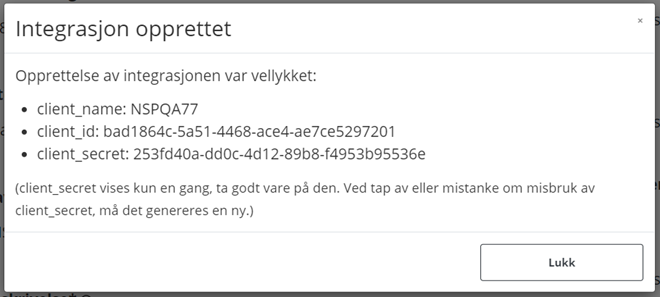
•Client ID - denna information innehåller Client Integration Identifier från IDPorten.
•Client Secret - denna information innehåller Client Secret från IDPorten
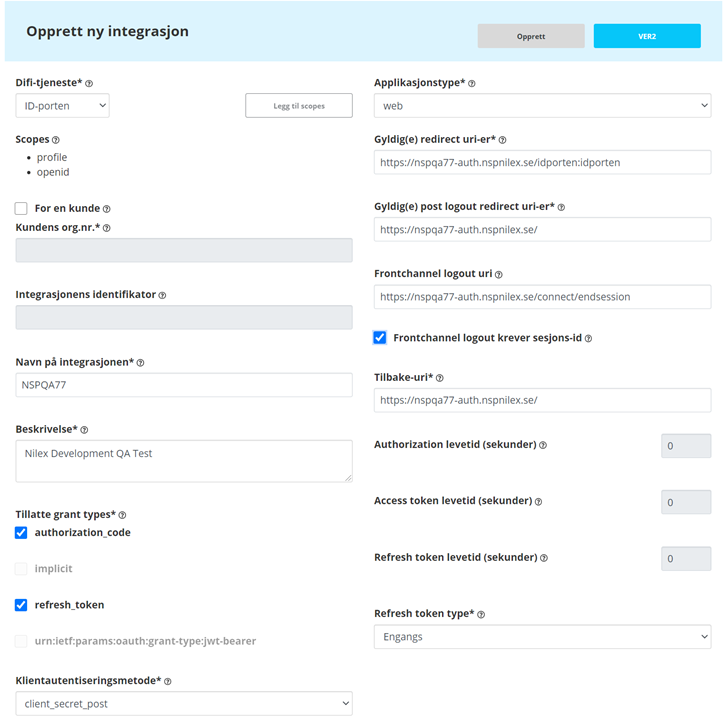
Justera inställningarna i IDPorten portal:
Application type:web
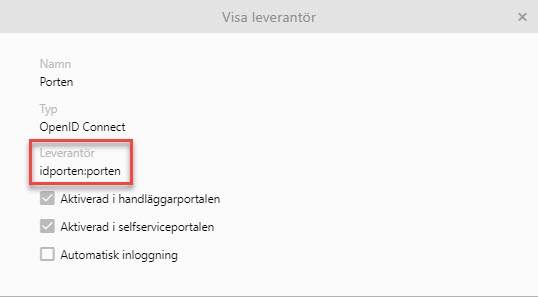
Valid redirect URI: NSP AuthServer URL/providerID
(exempel: https://nsp-auth.nspnilex.se/idporten:nspidporten)
Man hittar NSP-leverantörs-ID: n genom att klicka på Visa-knappen i listan över externa inloggningsmetoder.
Valid logout redirect URI: NSP AuthServer URL
(exempel: https://nsp-auth.nspnilex.se/)
Frontchannel log out URI: NSP AuthServel URL/connect/endsession
(Exempel: https://nsp-auth.nspnilex.se/connect/endsession)
Frontchannel log out requires session ID: true
Back-uri: NSP AuthServer URL
(exempel: https://nsp-auth.nspnilex.se/)
Notera: Mer information om externa inloggningssätt finns att läsa i dokument som ingår i NSP .msi-paket. Se detta dokument: